
En Fazla Arananlar
1
e-pos
ip
eduroam
vpn
Zimbra'da İki Faktörlü Kimlik Doğrulama (2FA) Kurulumu
Başlamadan önce
- Akıllı telefonunuzda Google Authenticator veya desteklenen başka bir kimlik doğrulama uygulaması kurulu olmalı.
- Zimbra hesap parolanızı bilmeniz gerekiyor; kurulum sırasında sizden tekrar istenecek.
- Kurulum tamamlandıktan sonra her girişte telefonunuza da ihtiyacınız olacak — cihazınızı yanınızda bulundurun.
- Hesabınıza parolanızın yanında telefonunuzdaki bir doğrulama koduyla ikinci bir güvenlik katmanı ekleyin. Kurulum yaklaşık 5 dakika sürer.
1-) Hesap Tercihleri'ni açın
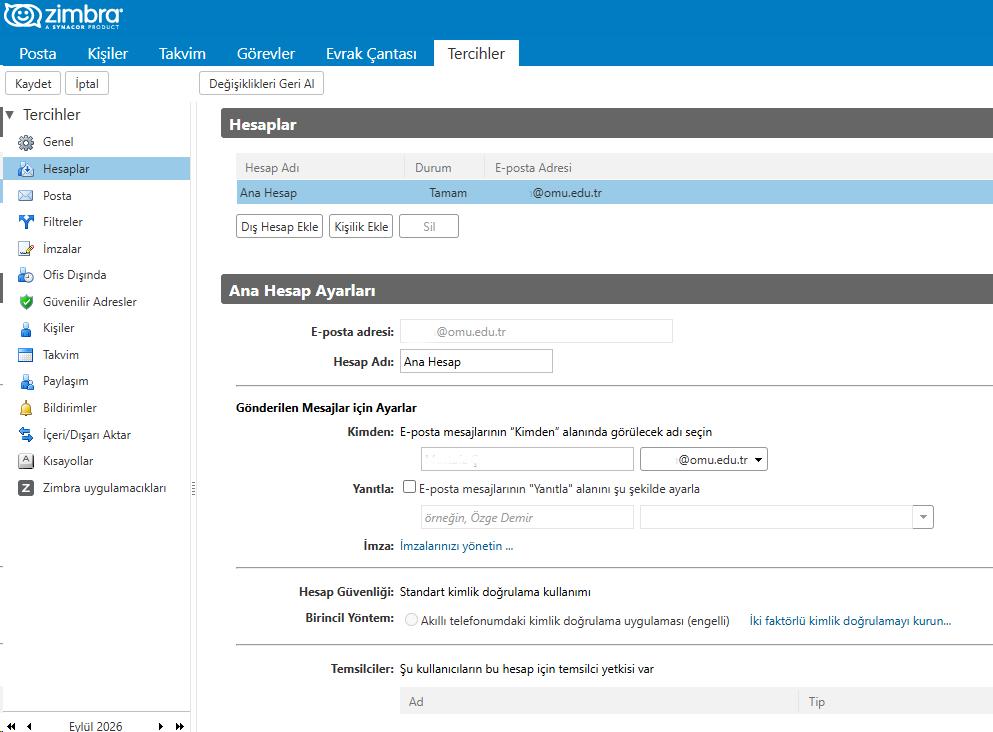
- Zimbra webmail'de sağ üstten Tercihler → Hesaplar sekmesine gidin. Sayfanın alt kısmında, "Hesap Güvenliği" bölümünde "İki faktörlü kimlik doğrulamayı kurun…" bağlantısını göreceksiniz. Bu bağlantıya tıklayın.
2-) Kurulumu başlatın
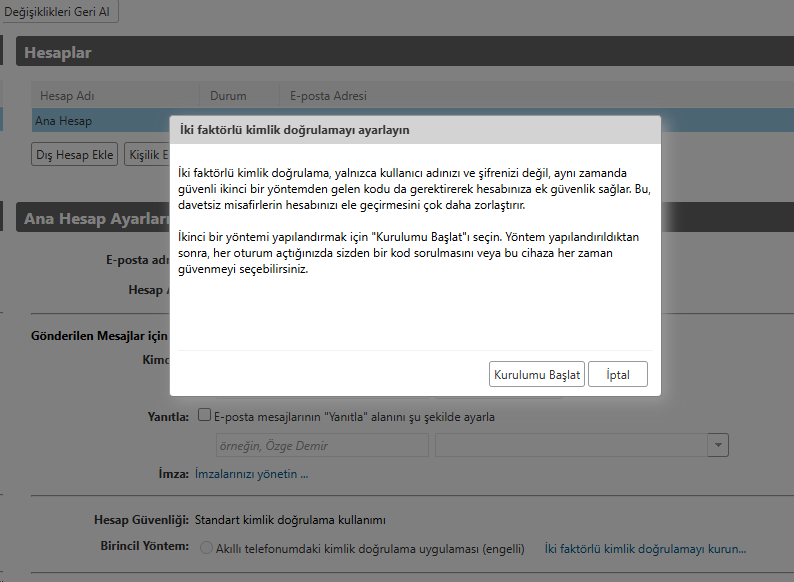
- Açılan pencerede iki faktörlü kimlik doğrulamanın ne işe yaradığı kısaca açıklanır. Devam etmek için "Kurulumu Başlat" düğmesine tıklayın.
3-)Parolanızı onaylayın
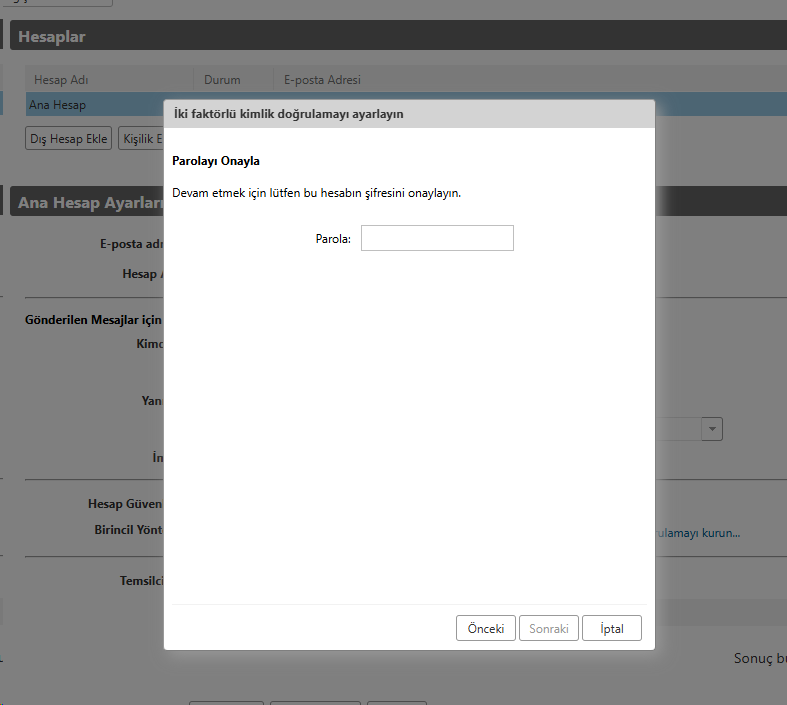
- Güvenlik amacıyla Zimbra hesap parolanızı yeniden girmeniz istenir. Parolanızı yazıp Sonraki'ye tıklayın.
4-)Telefonunuza bir kimlik doğrulama uygulaması kurun
- Henüz kurmadıysanız, telefonunuza Google Authenticator , Microsoft Authenticator veya benzer bir TOTP uygulaması indirin. Desteklenen uygulamaların listesine pencerede verilen bağlantıdan ulaşabilirsiniz. Uygulama kurulduktan sonra Sonraki'ye tıklayın.
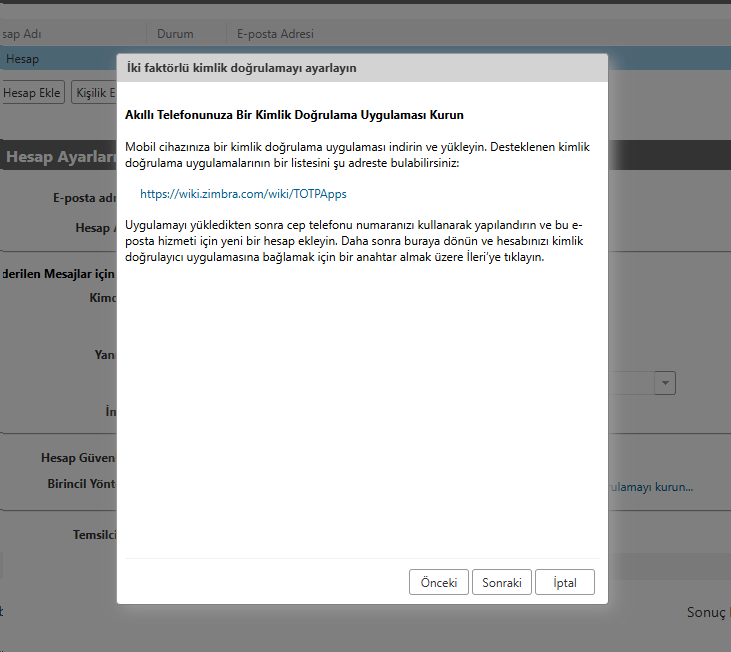
Desteklenen kimlik doğrulama uygulamaları listesine bağlantı verilir
Bu adımda kurulan uygulama, telefon numaranızla değil, bir sonraki adımda taranacak QR kod ile hesabınıza bağlanır.
5-) Authenticator uygulamasında yeni kod ekleyin
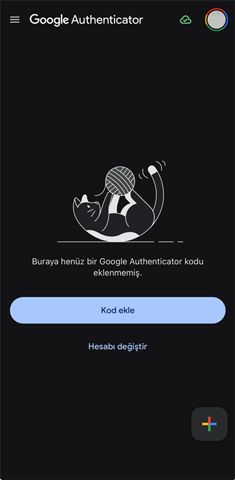
- Telefonunuzda kimlik doğrulama uygulamasını açın. Henüz hiç hesap eklenmediyse karşınıza aşağıdakine benzer boş bir ekran gelir. "Kod ekle" seçeneğine dokunun ve QR kodu taramayı seçin.
6-) QR kodu tarayın ve doğrulayın
- Zimbra ekranında görünen QR kodu, telefonunuzdaki authenticator uygulamasıyla tarayın. Kamerayı kullanamıyorsanız, yanındaki anahtarı uygulamaya elle de girebilirsiniz. Tarama tamamlandığında uygulama hesabınız için 6 haneli, sürekli yenilenen bir kod üretmeye başlar.
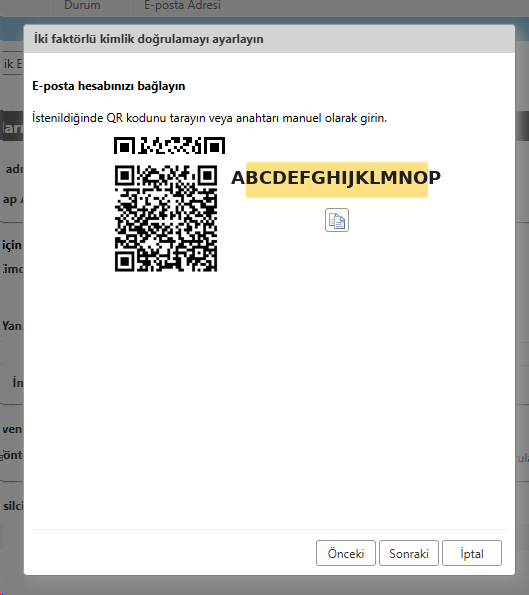
QR kodu tarayın veya anahtarı manuel girin (örnek görselde kod ve anahtar gizlenmiştir)
Ardından Zimbra sizden uygulamanın ürettiği 6 haneli kodu girmenizi isteyecektir. Kodu girip onayladığınızda iki faktörlü kimlik doğrulama hesabınız için etkinleşir.
Zimbra size ayrıca bir dizi kurtarma (yedek) kod gösterecektir. Bu kodları güvenli bir yerde saklayın — telefonunuzu kaybederseniz hesabınıza girmek için bunlara ihtiyacınız olacak.
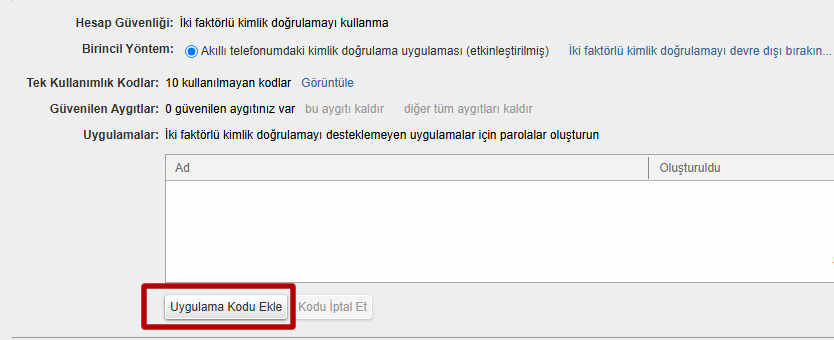
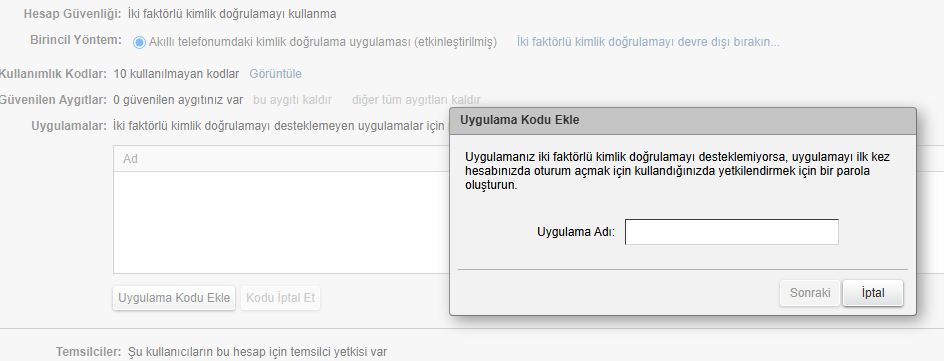
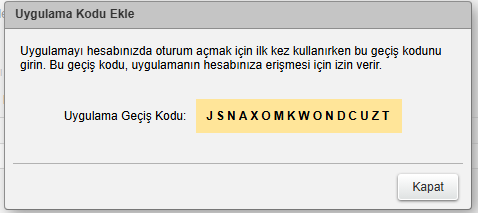
7-) Zimbra haricinde Uygulamalar üzerinden, e-postalarını kontrol edenler için (gmail, outlook, thunderbird, apple mail vb.) Kod oluşturun.
- İlgili uygulamanın hesap ayarlarında parola alanına burada üretilen kod girilmelidir.
- E-posta Hesap parolası kullanılmamalıdır.
Kurulum tamamlandı
Bundan sonra Zimbra'ya her girişinizde parolanızın ardından authenticator uygulamasındaki 6 haneli kodu da girmeniz istenecek. Güvendiğiniz bir cihazda "bu cihaza her zaman güven" seçeneğini işaretleyerek o cihazda tekrar tekrar kod girmenizi engelleyebilirsiniz.
Telefonunuzu değiştirirseniz veya authenticator uygulamasına erişiminizi kaybederseniz, kurtarma kodlarınızı kullanarak veya sistem yöneticinizle iletişime geçerek hesabınıza yeniden erişebilirsiniz.